
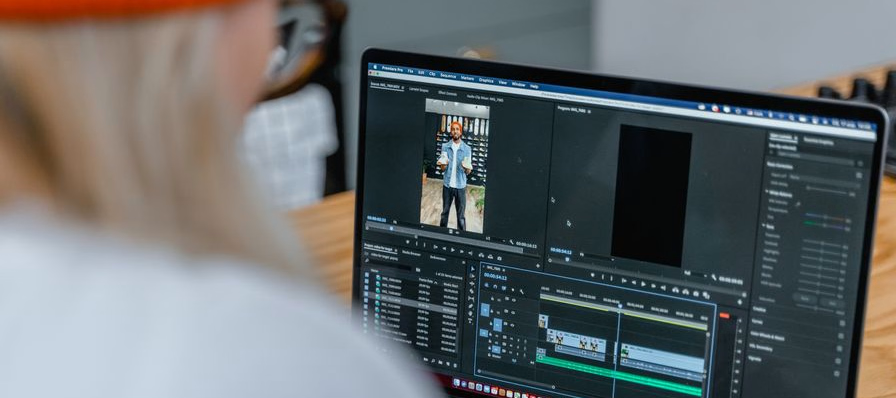
Screencast O Matic: programa para grabar pantalla
Screencast-O-Matic, hoy llamado ScreenPal, es un programa para grabar pantalla fácil de usar, con versión gratuita. Te cuento cómo funciona, sus límites y cómo aprovecharlo en el ministerio.

Miguel Euraque
Necesitas explicarle a un líder cómo usar el sistema de registro de asistencia, y sabes que un video vale más que mil instrucciones escritas. O quieres grabar un tutorial para que los maestros de la escuela dominical aprendan a preparar sus materiales. Pero cuando buscas un programa para grabar pantalla, te encuentras con opciones complicadas, de pago o llenas de anuncios, y terminas dejándolo para después.
La buena noticia es que existe una opción sencilla que lleva años acompañando a maestros y líderes: Screencast-O-Matic, que hoy se llama ScreenPal. Es un programa para grabar la pantalla de tu computadora, Windows y Mac, con unos cuantos clics, y tiene una versión gratuita que alcanza para la mayoría de los usos de un salón de clases o ministerio. Te cuento cómo funciona y qué esperar de ella.
Tabla de contenidos
- Qué es ScreenPal y de dónde viene
- Cómo grabar tu pantalla paso a paso
- Lo que ofrece la versión gratuita
- Cuándo conviene la versión de pago
- Ideas para usarlo en el ministerio
- Alternativas
- Próximos pasos: graba tu primer videotutorial
Qué es ScreenPal y de dónde viene
Screencast-O-Matic nació en 2006 como un grabador de pantalla en línea, y durante años fue uno de los programas favoritos de maestros para hacer videotutoriales. En 2022 sus creadores lo renombraron como ScreenPal, pero la esencia sigue siendo la misma: una herramienta pensada para que cualquier persona grabe lo que ocurre en su pantalla, con su voz y, si quiere, con su cámara web, sin necesidad de conocimientos técnicos.
El programa funciona en Windows y en Mac, y también existe un grabador en línea que funciona desde el navegador. Su fama se debe a la sencillez: instalas, abres, eliges qué parte de la pantalla grabar y presionas el botón de grabar. En menos de un minuto ya estás grabando tu primer video.
Cómo grabar tu pantalla paso a paso
El proceso es directo y te lo resumo así:
- Abre el programa y elige el área de pantalla que quieres capturar. Puedes grabar toda la pantalla o solo una ventana.
- Activa el micrófono si quieres explicar mientras grabas, y la webcam si deseas aparecer en un recuadro junto al contenido.
- Presiona el botón de grabar (REC) y realiza tu demostración con calma: los errores se pueden repetir, nadie te apura.
- Detén la grabación cuando termines. El programa te deja revisar el video antes de guardarlo.
- Guarda el archivo en tu computadora o súbelo a YouTube, según lo que necesites.
Entre sus opciones están la calidad del video, el tiempo de grabación y la posibilidad de grabar el audio del sistema, útil si quieres capturar un video o una presentación con sonido. El flujo es tan simple que la primera grabación suele salir bien a la primera.
Lo que ofrece la versión gratuita
La versión gratuita de ScreenPal es la que la mayoría de los maestros necesitamos. Con ella puedes grabar videos de hasta quince minutos, tiempo suficiente para un tutorial o una explicación de clase, y guardarlos en tu computadora o subirlos a plataformas como YouTube. El grabador en línea, además, permite grabar sin necesidad de cuenta y sin marca de agua en los videos.
Tiene límites, claro: los videos quedan limitados en duración, el almacenamiento en línea de la plataforma es reducido, y algunas funciones de edición y publicación están reservadas para la versión de pago. Pero para grabar una explicación y compartirla, el plan gratuito cumple de sobra. Si grabas sin cuenta, la duración máxima se reduce a unos minutos por video, así que lo recomendable es crear una cuenta gratuita.
Cuándo conviene la versión de pago
La versión de pago de ScreenPal agrega lo que los creadores de contenido necesitan: grabaciones sin límite de tiempo, edición de video dentro del programa, eliminación de marcas de agua, grabación del audio del sistema, herramientas de zoom durante la grabación y más espacio de almacenamiento en línea.
En su momento, el plan de pago costaba alrededor de quince dólares al año, pero los precios cambian con frecuencia y hoy se manejan por suscripción, así que no te cito cifras que puedan estar desactualizadas. El criterio es simple: si vas a grabar videotutoriales de forma habitual, clases en línea, capacitaciones, contenido para el ministerio, la versión de pago se paga sola. Si grabas de vez en cuando, quédate con la gratuita.
Ideas para usarlo en el ministerio
Un programa para grabar pantalla abre muchas puertas en la iglesia:
- Videotutoriales para el equipo: cómo usar el sistema de asistencia, cómo publicar en la página de la iglesia, cómo preparar la presentación de los domingos. Un video corto evita explicar lo mismo diez veces.
- Material para clases: graba el recorrido de una presentación, una línea de tiempo interactiva o la explicación de un mapa, y compártela con los estudiantes que no pudieron asistir.
- Mensajes y devocionales: graba tu pantalla mientras muestras el pasaje bíblico y lo vas comentando. Es una forma cercana de compartir una palabra, sobre todo con jóvenes que no pueden llegar a la reunión.
- Capacitación de líderes: los nuevos voluntarios pueden ver los videos a su ritmo, y tú dedicas las reuniones a conversar, no a repetir instrucciones.
Alternativas
Si ScreenPal no te convence, tienes opciones igualmente válidas:
- OBS Studio: gratuito y muy potente, el favorito de los que hacen transmisiones en vivo. Tiene más curva de aprendizaje, pero no tiene límites de tiempo ni de funciones.
- Loom: pensado para grabar videos cortos y compartirlos al instante con un enlace. Muy cómodo para comunicarte con tu equipo.
- El grabador integrado de Windows (Win + G): para grabaciones rápidas sin instalar nada, aunque con menos opciones de edición.
Cada uno tiene su lugar. ScreenPal sigue siendo la opción más equilibrada para quien quiere simplicidad sin sacrificar calidad.
Próximos pasos: graba tu primer videotutorial
Si nunca has grabado tu pantalla, ScreenPal es el mejor punto de partida: sencillo, con versión gratuita que sirve y con la garantía de una herramienta que lleva años siendo usada por maestros en todo el mundo. El cambio de nombre a ScreenPal no cambió su esencia: sigue siendo ese programa para grabar pantalla que se aprende en minutos.
Te animo a grabar tu primer tutorial esta semana. Elige algo pequeño, explicar cómo encontrar un documento, cómo usar una aplicación, cómo buscar un versículo, y compártelo con tu equipo. Descubrirás que el video que tanto postergabas se hizo en diez minutos, y que tu equipo te lo va a agradecer.
¿Qué explicación te ahorrarías horas grabándola en video? Cuéntamelo en los comentarios.
Artículos que te podrían interesar

Pugpig: crear y publicar revistas y folletos en HTML5

PDFsam: rotar, mezclar, dividir o unir archivos PDF
