
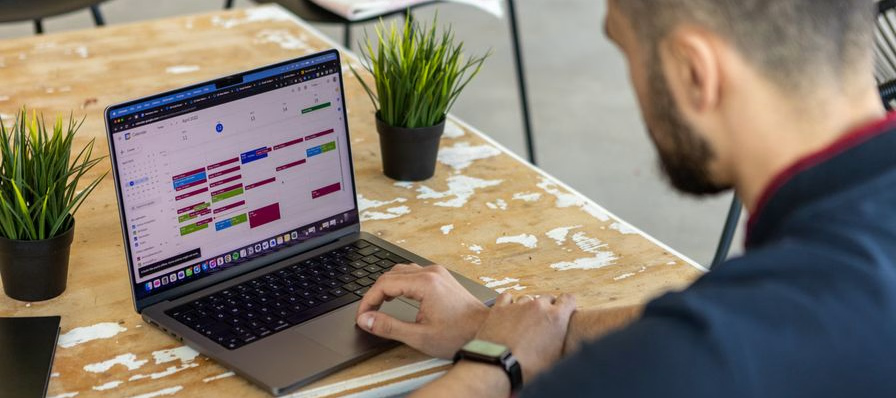
Screencastify: grabar tu escritorio desde Google Chrome
Screencastify es una extensión gratuita de Chrome que te permite grabar tu pantalla y crear video tutoriales, clases y presentaciones. Te cuento cómo funciona, cómo usarla y por qué es ideal para líderes y pastores.

Miguel Euraque
Explicar por escrito lo que se ve en pantalla es un dolor: capturas, flechas, párrafos interminables. Un video de dos minutos lo resuelve, y tus jóvenes pueden verlo cuando quieran, incluso si no pudieron asistir a la reunión.
Screencastify es una extensión para Google Chrome que te permite grabar tu escritorio mientras estás en el navegador web. Es ideal para crear video tutoriales, clases, estudios bíblicos y presentaciones que luego podrás subir a plataformas como YouTube o Vimeo para que los jóvenes y adolescentes de la iglesia tengan acceso a ellos.
Y lo mejor de todo: es gratuita y muy fácil de usar.
Tabla de contenidos
- ¿Qué es Screencastify?
- Del clic al video: el proceso completo
- Modos de grabación
- Instalación paso a paso
- Clases, tutoriales y mensajes en video
- Consejos para grabar buenos videos
- Límites a tener en cuenta
- Veredicto: menos excusas, más video
¿Qué es Screencastify?
Screencastify es una extensión (plugin) para Google Chrome que te permite grabar todo lo que sucede en tu pantalla. Puedes grabar el escritorio completo, una pestaña del navegador o solo la cámara web. El resultado es un video que puedes descargar, editar y compartir.
La extensión es especialmente popular entre educadores, formadores y creadores de contenido porque permite crear tutoriales y clases de manera rápida y sencilla. No necesitas ser experto en video; con tener un navegador Chrome y algo que decir, es suficiente.
Lo que me gusta de Screencastify es que elimina las excusas. No necesitas un estudio de grabación, no necesitas equipo caro, no necesitas conocimientos técnicos avanzados. Solo necesitas tu computadora, tu navegador y tu mensaje.
Del clic al video: el proceso completo
El proceso básico de grabación es este:
Abres la extensión. Haces clic en el icono de Screencastify en la barra de herramientas de Chrome.
Eliges qué grabar. Puedes seleccionar: pestaña del navegador (para grabar una presentación o un sitio web), escritorio completo (para grabar cualquier cosa en tu pantalla) o cámara web (para grabarte solo a ti).
Configuras las opciones. Decide si quieres grabar audio del micrófono, si quieres incluir la cámara web en una esquina del video y si quieres mostrar el cursor del mouse.
Presionas grabar. La extensión te da una cuenta regresiva de 3 segundos y luego empieza a grabar.
Grabas. Realizas tu presentación, tutorial o clase como lo harías normalmente.
Detienes la grabación. Cuando terminas, presionas el botón de detener. El video se procesa automáticamente.
Editas y compartes. Puedes hacer recortes básicos al video, añadir un título y subirlo directamente a YouTube o descargarlo para subirlo donde quieras.
Modos de grabación
Screencastify ofrece tres modos principales:
Grabar pestaña. Ideal para grabar una presentación de Google Slides, un sitio web o cualquier cosa que estés haciendo en una pestaña del navegador. El audio puede venir del micrófono o del sistema.
Grabar escritorio. Captura todo lo que sucede en tu pantalla. Útil si necesitas mostrar varias aplicaciones o si estás trabajando en algo que no está en el navegador.
Grabar cámara. Solo graba tu rostro a través de la cámara web. Es útil para mensajes personales o introducciones.
También puedes combinar modos: por ejemplo, grabar la pantalla con tu cámara en una esquina, para que los espectadores vean lo que muestras y tu rostro al mismo tiempo.
Instalación paso a paso
La instalación es muy sencilla:
Paso 1: Abre Google Chrome y ve a la Chrome Web Store.
Paso 2: Busca “Screencastify” en la barra de búsqueda.
Paso 3: Haz clic en el botón “Agregar a Chrome”.
Paso 4: Confirma la instalación haciendo clic en “Agregar extensión”.
Paso 5: Después de instalarla, Screencastify te pedirá que crees una cuenta gratuita (puedes usar tu cuenta de Google) y que autorices los permisos necesarios.
Paso 6: Listo. El icono de Screencastify aparecerá en la barra de herramientas de Chrome.
El proceso completo toma unos 3 minutos. No necesitas configuraciones avanzadas para empezar a grabar.
Clases, tutoriales y mensajes en video
Screencastify puede ser una herramienta muy útil para el ministerio juvenil. Algunas ideas:
Clases grabadas. Si tienes jóvenes que no pueden asistir a las reuniones (por enfermedad, trabajo o distancia), puedes grabar las clases y compartirlas después.
Tutoriales para el equipo. Si necesitas enseñar a tus líderes a usar alguna herramienta, plataforma o recurso, un video tutorial es más efectivo que una explicación por escrito.
Estudios bíblicos en línea. Si estás haciendo un estudio exegético o un recorrido por un libro de la Biblia, puedes grabarlo y compartirlo para que los jóvenes lo revisen cuando quieran.
Presentaciones para visitantes. Si tienes una presentación sobre la iglesia o el ministerio para nuevos visitantes, grabarla te permite compartirla con cualquiera.
Mensajes especiales. A veces un video personal tiene más impacto que un mensaje de texto. Puedes grabar un video de felicitación, de ánimo o de enseñanza y enviarlo a tus jóvenes.
Capacitación continua. Si estás formando nuevos líderes, los videos pueden ser parte de tu material de capacitación, permitiendo que cada persona avance a su ritmo.
Consejos para grabar buenos videos
Para que tus videos sean efectivos, ten en cuenta estos consejos:
Prepárate antes de grabar. Ten claro qué vas a decir y mostrar. Un guion o esquema ayuda a mantener el orden.
Graba en un lugar silencioso. El ruido de fondo distrae. Busca un espacio tranquilo o usa un micrófono externo.
Habla con claridad. No hables muy rápido ni muy bajo. Imagina que estás hablando con un joven en persona.
Sé visual. Si estás mostrando algo en pantalla, asegúrate de que sea legible. Usa fuentes grandes y colores claros.
Mantén los videos cortos. Idealmente, entre 5 y 15 minutos. Si necesitas más tiempo, divide el contenido en partes.
Edita lo necesario. Screencastify permite hacer recortes básicos. Elimina los silencios largos o los errores para que el video fluya mejor.
Sube a una plataforma accesible. YouTube es la opción más universal, pero también puedes usar Vimeo o compartir el video directamente si es pequeño.
Límites a tener en cuenta
Screencastify no es perfecto. Algunas limitaciones:
Dependencia de Chrome. Solo funciona con Google Chrome. Si usas otro navegador, no podrás usarla.
Tiempo de procesamiento. Una vez que terminas de grabar, el video puede tardar unos minutos en procesarse, dependiendo de la duración y la resolución.
Edición básica. Las herramientas de edición son limitadas. Si necesitas algo más avanzado, tendrás que usar otro software.
Tamaño del archivo. Los videos largos en alta resolución pueden ocupar mucho espacio. Asegúrate de tener almacenamiento suficiente.
Requiere conexión para subir. Si quieres subir el video a YouTube, necesitas conexión a internet.
Para el uso típico de un líder o pastor juvenil, estas limitaciones no son mayores inconvenientes.
Veredicto: menos excusas, más video
Screencastify es una de esas herramientas que, una vez que la descubres, te preguntas cómo vivías sin ella. La simplicidad es su mayor fortaleza: abres el navegador, presionas un botón y empiezas a grabar. No necesitas ser experto en tecnología.
Si eres líder juvenil y nunca has grabado un video, te invito a empezar con Screencastify. No tiene que ser perfecto; tiene que ser útil. Un video sencillo grabado con el corazón puede tener más impacto que una producción profesional pero impersonal.
Lo mejor es que es gratuito para el uso básico, así que no tienes excusas para no probarlo.
¿Has usado Screencastify u otra herramienta para grabar tu pantalla? ¿Qué tipo de videos has creado para tu ministerio? Déjalo en los comentarios, me encantaría conocer tu experiencia.
Artículos que te podrían interesar

Pugpig: crear y publicar revistas y folletos en HTML5

PDFsam: rotar, mezclar, dividir o unir archivos PDF
